

چند گیگ RAM برای استفاده روزمره و کارهای گرافیکی مناسب است؟
راهنمای خرید رم : رم یا Random Access Memory (RAM) نقش مهمی در عملکرد و سرعت سیستم دارد. بسیاری از کاربران هنگام خرید یا ارتقای کامپیوتر با این سؤال روبهرو میشوند که «چند گیگ رم واقعاً لازم دارم؟» پاسخ این پرسش به نوع استفاده شما از سیستم بستگی دارد. در این مقاله به زبان ساده بررسی میکنیم که برای استفادههای مختلف مانند کارهای روزمره، طراحی گرافیکی و رندرینگ چه مقدار رم مناسب است.
پادکست مقاله
رم چیست و چه نقشی در سیستم دارد؟
رم حافظهای موقت است که دادههایی را که پردازنده در لحظه به آنها نیاز دارد ذخیره میکند. هرچه رم ظرفیت بیشتری داشته باشد، سیستم میتواند برنامههای بیشتری را همزمان اجرا کند بدون اینکه سرعت افت کند. برخلاف هارد یا SSD که اطلاعات را بهصورت دائمی نگه میدارند، رم فقط دادههای فعال را نگهداری میکند و با خاموش شدن سیستم، اطلاعات آن پاک میشود.
وقتی سیستم رم کافی نداشته باشد، مجبور میشود از فضای ذخیرهسازی (هارد یا SSD) بهعنوان حافظه موقت استفاده کند که سرعت بسیار پایینتری دارد و باعث کندی چشمگیر سیستم میشود. بنابراین انتخاب رم مناسب مستقیماً روی سرعت، بازده و تجربه کاربری شما تأثیر میگذارد.
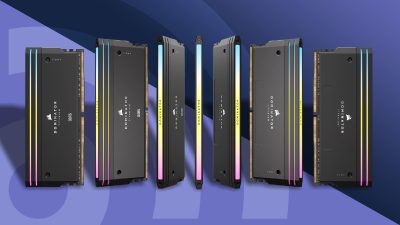
راهنمای خرید رم
چقدر رم برای استفاده روزمره کافی است؟
برای کارهای سبک مانند مرور وب، تماشای فیلم، استفاده از آفیس، کلاسهای آنلاین یا شبکههای اجتماعی، رم ۸ گیگابایت DDR4 بهترین گزینه است. این مقدار حافظه به شما اجازه میدهد چندین مرورگر، تب و نرمافزار را بدون افت سرعت باز نگه دارید.
اگر از ویندوز ۱۰ یا ۱۱ استفاده میکنید، رم ۸ گیگابایت کارایی روانی ارائه میدهد. اما اگر لپتاپ یا سیستم شما قدیمیتر است و از ویندوز ۷ یا نسخههای سبکتر استفاده میکنید، رم ۴ گیگابایت برای کارهای خیلی ساده کفایت میکند.
با این حال، چون مرورگرها و نرمافزارهای جدید حافظهی بیشتری مصرف میکنند، بهتر است در سال ۲۰۲۵ حداقل ۸ گیگابایت رم را انتخاب کنید تا در آینده هم با کندی مواجه نشوید.
رم مناسب برای کارهای گرافیکی، طراحی و ادیت ویدئو
اگر با نرمافزارهایی مثل Adobe Photoshop، Illustrator، After Effects یا Premiere Pro کار میکنید، به حافظهی رم بیشتری نیاز دارید. این برنامهها فایلهای حجیم گرافیکی را در حافظه بارگذاری میکنند تا بتوانند سریعتر عمل کنند.
برای کارهای طراحی دوبعدی و ادیت عکس، ۱۶ گیگابایت رم DDR4 انتخاب ایدهآل است.
اما اگر بهصورت حرفهای ویدئو تدوین میکنید، پروژههای سنگین با رزولوشن 4K دارید یا از نرمافزارهایی مثل Blender برای مدلسازی سهبعدی استفاده میکنید، پیشنهاد میشود حداقل ۳۲ گیگابایت رم نصب کنید.
این میزان رم باعث میشود سیستم بتواند فایلهای بزرگ را راحتتر مدیریت کند و هنگام رندر یا پیشنمایش ویدئو دچار توقف نشود.
گیمرها به چند گیگ رم نیاز دارند؟
بازیهای امروزی به رم زیادی احتیاج دارند، مخصوصاً اگر گرافیک آنها سنگین باشد. بیشتر بازیهای جدید مانند Cyberpunk 2077 یا Call of Duty در تنظیمات گرافیکی بالا با ۱۶ گیگابایت رم بهخوبی اجرا میشوند.
اگر همزمان با بازی، استریم (پخش زنده) انجام میدهید یا چند برنامهی دیگر مانند Discord یا مرورگر را باز نگه میدارید، رم ۳۲ گیگابایت بهترین انتخاب است. این مقدار رم باعث میشود عملکرد بازی پایدارتر بماند و سیستم با افت فریم مواجه نشود.
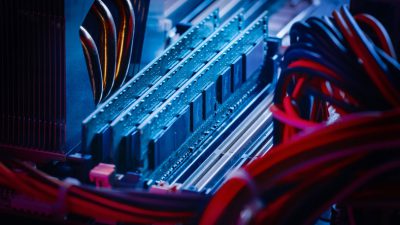
راهنمای خرید رم
عوامل مؤثر بر انتخاب رم مناسب
-
سیستمعامل: ویندوز ۱۱ نسبت به نسخههای قدیمیتر رم بیشتری مصرف میکند.
-
نوع پردازنده و مادربرد: هر مادربرد از نوع خاصی از رم (DDR3، DDR4، DDR5) و فرکانس مشخصی پشتیبانی میکند.
-
نوع کاربری: هرچه نرمافزارها سنگینتر باشند، رم بیشتری نیاز دارند.
-
فرکانس رم (MHz): رمهای با سرعت بالاتر مانند 3200MHz یا 3600MHz سرعت تبادل داده بیشتری دارند.
-
تعداد کانالها (Single/Dual Channel): استفاده از دو رم مشابه در حالت دوکاناله باعث افزایش کارایی سیستم میشود.
آیا همیشه رم بیشتر بهتر است؟
افزایش ظرفیت رم همیشه باعث بهبود عملکرد نمیشود. اگر سیستم شما پردازنده ضعیف یا هارد کندی دارد، افزودن رم زیاد ممکن است تأثیر چندانی نداشته باشد. تعادل میان CPU، رم و SSD مهمترین نکته برای داشتن سیستمی سریع است.
برای مثال، اگر سیستم فقط کارهای روزمره انجام میدهد، ارتقا از ۸ به ۳۲ گیگ رم تفاوت زیادی ایجاد نمیکند. اما در کارهای سنگین مثل رندر ویدئو یا مدلسازی سهبعدی، افزایش رم میتواند سرعت کار را چند برابر کند.
چگونه میزان رم فعلی سیستم را بررسی کنیم؟
برای بررسی میزان رم در ویندوز، روی نوار وظیفه کلیک راست کنید و گزینهی Task Manager را انتخاب کنید. سپس وارد تب Performance شوید و بخش Memory را باز کنید. در این قسمت میتوانید ظرفیت رم، نوع آن (DDR4 یا DDR5) و سرعتش را مشاهده کنید.
در macOS نیز برای مشاهده اطلاعات رم، به منوی About This Mac بروید و گزینهی Memory را انتخاب کنید تا جزئیات کامل رم سیستم نمایش داده شود.
چه زمانی باید رم سیستم را ارتقا دهیم؟
اگر هنگام اجرای نرمافزارها با کندی، هنگ، یا پر شدن حافظه مواجه میشوید، احتمالاً زمان ارتقای رم رسیده است. همچنین اگر صدای زیاد از هارد یا SSD هنگام باز کردن برنامهها میشنوید، سیستم در حال استفاده از حافظه مجازی است که نشانهی کمبود رم محسوب میشود.
در چنین شرایطی، افزودن رم جدید میتواند تأثیر چشمگیری در سرعت و پایداری سیستم داشته باشد.
توصیه نهایی برای خرید رم
| نوع کاربری | مقدار پیشنهادی رم | نوع حافظه |
|---|---|---|
| کارهای روزمره و اداری | 8 گیگابایت | DDR4 / DDR5 |
| طراحی گرافیکی و فتوشاپ | 16 گیگابایت | DDR4 / DDR5 |
| تدوین ویدئو و رندر سهبعدی | 32 گیگابایت یا بیشتر | DDR4 / DDR5 |
| گیمینگ حرفهای | 16 تا 32 گیگابایت | DDR4 / DDR5 |
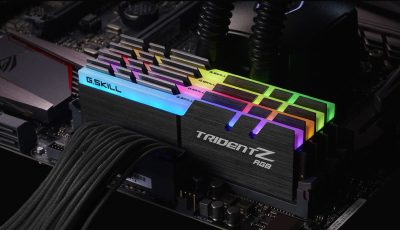
اگر سیستم شما از رم DDR4 پشتیبانی میکند، مدلهایی مانند Hikvision 8GB DDR4 3200MHz گزینهای مقرونبهصرفه و قابل اعتماد برای ارتقا هستند. این رم سرعت بالایی دارد، مصرف انرژی کمی دارد و برای استفادههای روزمره و حتی بازیها عملکردی عالی ارائه میدهد.
منابع پیشنهادی: