
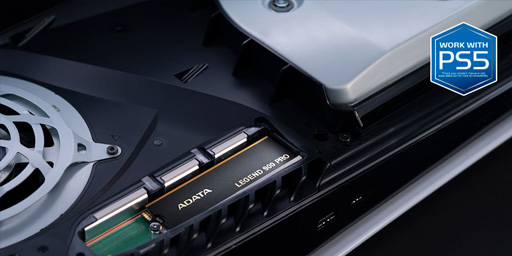
بررسی Adata Legend 900 – گزینه ۲ ترابایتی مناسب برای PS5 و PC
پادکست مربوط به مقاله legend 900 نسخه 2 ترا بایتی
با Adata Legend 900 آشنا شوید؛ یک SSD پرسرعت با ظرفیت ۲ ترابایت که بهطور خاص برای کاربران کنسول PS5 و رایانههای شخصی قدرتمند طراحی شده است. در این بررسی، به بازگشایی جعبه، نصب روی PS5 و تست عملکرد واقعی این درایو خواهیم پرداخت.
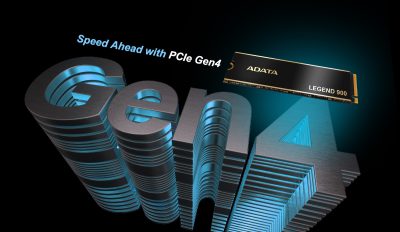
Legend 900 با بهرهگیری از استاندارد PCIe Gen4 سرعتی فوقالعاده را ارائه میدهد که برای بارگذاری سریع بازیها و تجربهای بیوقفه در اجرای آنها ایدهآل است. چه قصد ارتقای حافظه کنسول خود را داشته باشید، چه به دنبال یک SSD پرسرعت برای سیستم گیمینگتان باشید، این گزینه یکی از بهترین انتخابهای موجود در بازار محسوب میشود.
در ادامه با ما همراه باشید تا از نزدیک عملکرد، مزایا و نقاط قوت این SSD قدرتمند را بررسی کنیم.
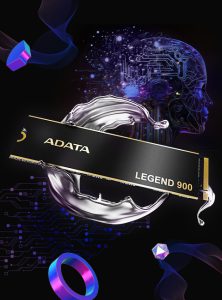
باز کردن جعبه و نصب مقرونبهصرفهترین SSD برای PS5
در این پست به بررسی یکی از بهترین گزینههای ارتقاء حافظه برای کنسول PlayStation 5 میپردازیم: نصب و بررسی SSD مدل Adata Legend 900 با ظرفیت 2 ترابایت. اگر قصد ارتقاء SSD خود را دارید یا فقط کنجکاو هستید که این فرایند چگونه انجام میشود، در ادامه با ما همراه باشید تا تمامی مراحل را به صورت دقیق مرور کنیم.
تجربه باز کردن جعبه
درون جعبه، SSD Adata Legend 900 Gen4 x4 M.2 2280 را مشاهده میکنیم. اندازه جمعوجور آن جلب توجه میکرد، ولی از آنجا که SSDها قطعات حساسی هستند، کمی نگران بودیم که ممکن است برخی اجزا به جداره داخلی جعبه بچسبند یا آسیب ببینند.
بررسی ظاهری و نظرات اولیه
این SSD فاقد حافظه کش DRAM داخلی است، که احتمالاً یکی از دلایل قیمت مقرونبهصرفه آن محسوب میشود. در بستهبندی، تنها خود SSD و یک هیتسینک باریک وجود داشت. در مقایسه با SSD قبلی نصبشده روی PS5، این مدل از نظر ظاهری سادهتر به نظر میرسید و در ابتدا کمی ناامیدکننده بود. اما ظاهر همیشه گویای عملکرد نیست؛ در ادامه نصب و آزمایش، متوجه شدیم که این SSD عملکردی فراتر از انتظار دارد.
آمادهسازی PS5 برای نصب SSD
برای نصب SSD جدید، لازم است بخشی از کنسول PS5 را باز کنیم — کاری که به دلیل بدنهی پلاستیکی و طراحی فشردهی دستگاه ممکن است در ابتدا کمی دلهرهآور به نظر برسد. اما با رعایت مراحل زیر، این فرآیند بهسادگی قابل انجام است.
مرحله ۱: جدا کردن پایه و باز کردن پوشش
در ابتدا، PS5 را از پایهی آن جدا کنید و دستگاه را روی سطحی صاف و تمیز قرار دهید. سپس پوشش پایینی کنسول (سمتی که لوگوی پلیاستیشن روی آن نیست) را با دقت به سمت بالا و بیرون بکشید تا جدا شود. استفاده از ابزار مناسب — مانند یک پیچگوشتی کوچک چهارسو (Philips) — بسیار توصیه میشود تا آسیبی به دستگاه وارد نشود.
مرحله ۲: دسترسی به اسلات SSD
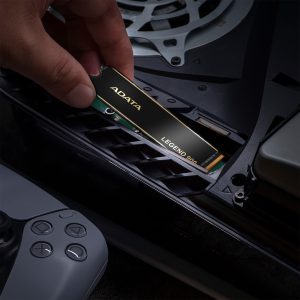
پس از جدا کردن پوشش، اسلات مخصوص SSD را خواهید دید که با یک صفحهی فلزی محافظت شده است. این صفحه با یک پیچ ثابت شده که باید آن را باز کنید. توجه داشته باشید که زیر این صفحه یک حلقهی فلزی کوچک قرار دارد که برای تنظیم طول SSD استفاده میشود؛ مراقب باشید این حلقه از جای خود خارج نشود یا گم نشود، زیرا در نصب SSD ضروری است.
مرحله ۳: نصب SSD جدید
اکنون زمان آن رسیده که SSD را در اسلات مخصوص قرار دهیم. SSD را با دقت درون درگاه M.2 جا بزنید و سپس آن را با کمک پیچ و هیتسینک موجود در بستهبندی محکم کنید. توجه داشته باشید که اتصال باید محکم باشد، اما از سفت کردن بیش از حد پیچها خودداری کنید تا به درگاه یا خود SSD آسیبی وارد نشود.
نصب مجدد و تست عملکرد
پس از نصب SSD، پوشش فلزی اسلات را سر جای خود برگردانید، بدنهی PS5 را ببندید و دستگاه را روی پایهی خود قرار دهید. مطمئن شوید که تمام قطعات بهدرستی در جای خود چفت شدهاند.
سپس کنسول را روشن کنید. در اولین راهاندازی پس از نصب، سیستم بهطور خودکار SSD جدید را تشخیص داده و از شما میخواهد که آن را فرمت کنید. این فرآیند تنها چند ثانیه طول میکشد و در پایان، درایو برای استفاده آماده خواهد بود.
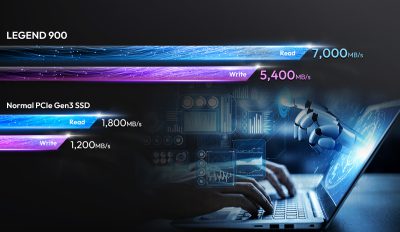
در تست اولیه، PS5 سرعت خواندن تقریبی ۷۰۰۰ مگابایت بر ثانیه را برای این SSD ثبت کرد — نتیجهای بسیار خوب، بهویژه برای محصولی در این بازهی قیمتی. این عدد نشان میدهد که ta-start=”1155″ data-end=”1175″>Adata Legend 900 نهتنها از نظر قیمت، بلکه از نظر عملکرد نیز انتخابی شایسته برای ارتقاء حافظهی PS5 محسوب میشود.
تحلیل عملکرد
برای بررسی دقیقتر عملکرد SSD جدید، چند بازی سنگین را بین حافظه داخلی PS5 و SSD جابهجا کردیم. هدف ما این بود که ببینیم این درایو در مواجهه با فایلهای بزرگ و در محیط واقعی بازی چگونه عمل میکند.
تست ۱: انتقال بازی The Crew
در این تست، انتقال ۵۱ گیگابایت داده تنها ۲۰ ثانیه طول کشید. این نتیجه، سرعت چشمگیر درایوهای Gen4 را بهخوبی نشان میدهد. آن هم در محصولی با قیمت اقتصادی. عملکردی که صادقانه، فراتر از انتظار بود.
تست ۲: انتقال Final Fantasy VII Rebirth
در تست سنگینتر، ۱۳۱ گیگابایت داده در حدود ۴۰ ثانیه منتقل شد. این سرعت انتقال فوقالعاده، نشان داد که میتواند بهراحتی پاسخگوی نیاز گیمرهایی باشد که خواهان بارگذاری سریع هستند، بدون اینکه بودجه بالایی برای SSD صرف کنند.
تجربه در بازی و زمان بارگذاری
در هر دو بازی The Crew و Final Fantasy VII Rebirth، زمان بارگذاری بسیار سریع بود. بازیها بدون کوچکترین تأخیر اجرا شدند، حتی در لحظاتی که حجم بالایی از داده در حال استریم بود. این موضوع اهمیت زیادی دارد، چراکه دسترسی سریع به دادهها در بازیهای مدرن، به تجربه روانتر و بدون وقفه کمک میکند.
نکتهی قابل توجه این است که یک SSD اقتصادی مانند Legend 900 توانست بهخوبی از پس این چالشها بربیاید، بدون افت عملکرد یا تأخیر محسوس.
نظر نهایی
فرآیند باز کردن جعبه، نصب و آزمایش نشان داد که این SSD میتواند ارتقایی مؤثر، اقتصادی و قابلاعتماد برای کاربران کنسول PS5 باشد. این درایو در انتقال فایلهای بزرگ عملکردی عالی ارائه داد و نصب آن، با وجود نیاز به دقت، نتایج مثبتی به همراه داشت.
پیشنهاداتی برای کسانی که قصد ارتقاء دارند:
اگر قصد دارید حافظه PS5 خود را افزایش دهید، به نکات زیر توجه داشته باشید:
-
end=”595″>بودجه</strong>: Adata Legend 900 قیمت مناسبی دارد و برای کاربرانی که بهدنبال تعادل بین هزینه و کارایی هستند، انتخابی مناسب محسوب میشود.
-
نصب: اگر با باز کردن بدنه PS5 و نصب قطعات داخلی آشنایی ندارید، بهتر است از یک متخصص کمک بگیرید تا از بروز آسیب جلوگیری شود.
-
نیازهای عملکردی: در صورتی که سرعت بارگذاری و فضای ذخیرهسازی برایتان اهمیت دارد، این SSD میتواند انتظاراتتان را بهخوبی برآورده کند.
در نهایت، ta-start=”1008″ data-end=”1028″>Adata Legend 900 با ترکیب سرعت بالا، نصب نسبتاً ساده و قیمت مناسب توانست ما را راضی کند. این SSD انتخابی عالی برای گیمرهایی است که میخواهند بدون هزینه زیاد، عملکرد کنسول خود را ارتقاء دهند.
خرید این محصول با ظرفیت 1 ترابایت (www.Sandit.ir)
دیگر مقالات Sandit:
- بررسی درایو SSD خارجی Adata SD810
- بررسی درایو SSD خارجی ADATA SE760: حرفهای، سریع و مقرونبهصرفه
- هوش مصنوعی سنتزیا (Synthesia AI)
- قهرمانان گمنام ارتباطات مدرن: کابلهای فیبر نوری